教程目录
网络教学可通过DingTalk视频会议授课,老师可以和学生实时互动教学,老师可以通过分享屏幕的方式在线授课。教学过程还可以录制视频保存,支持连麦互动,电脑端共享屏幕;多画面切换,等高级功能。


网络教学可通过DingTalk视频会议授课,老师可以和学生实时互动教学,老师可以通过分享屏幕的方式在线授课。教学过程还可以录制视频保存,支持连麦互动,电脑端共享屏幕;多画面切换,等高级功能。
下载最新DingTalk实时网课软件,前往https://page.dingtalk.com/wow/dingtalk/act/en-download,拉至底部下载Fully Functional版本(不下载Lite版本)。并根据您的操作系统选择不同的下载方式。

完成注册登录后,将登入至联系人界面。

点击搜索条右侧的“加号”,选择Add Contacts,输入想添加的好友的手机号或Dingtalk号即可发送请求。

添加成功后,好友会出现在联系人列表中,你们可以开始发送消息或拨打语音/视频会议电话。
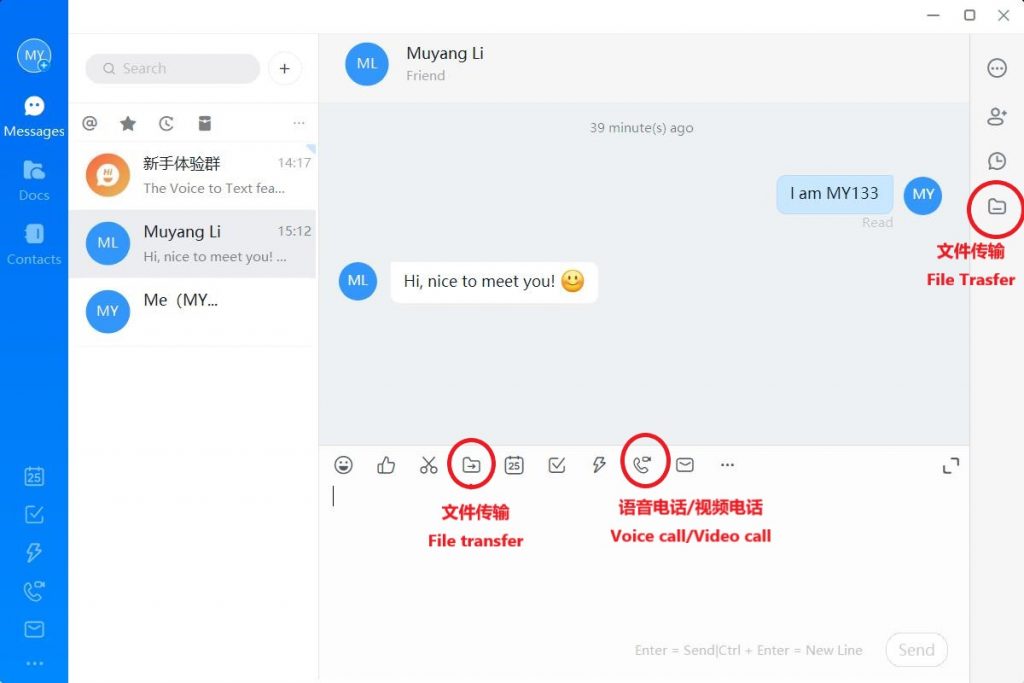
点击“文件夹”图标即可向好友分享文档或媒体文件。
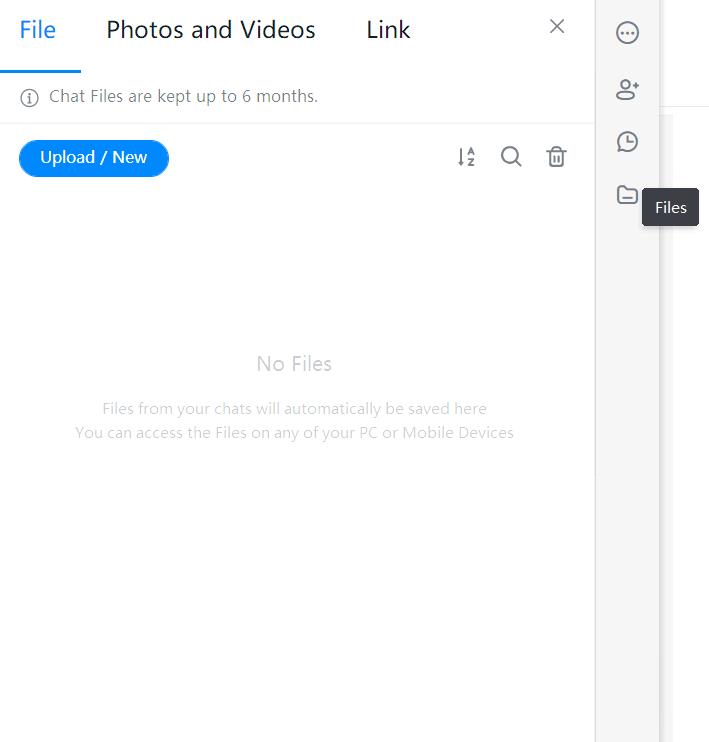
点击搜索条右侧的“加号”,选择Create Group Chat。
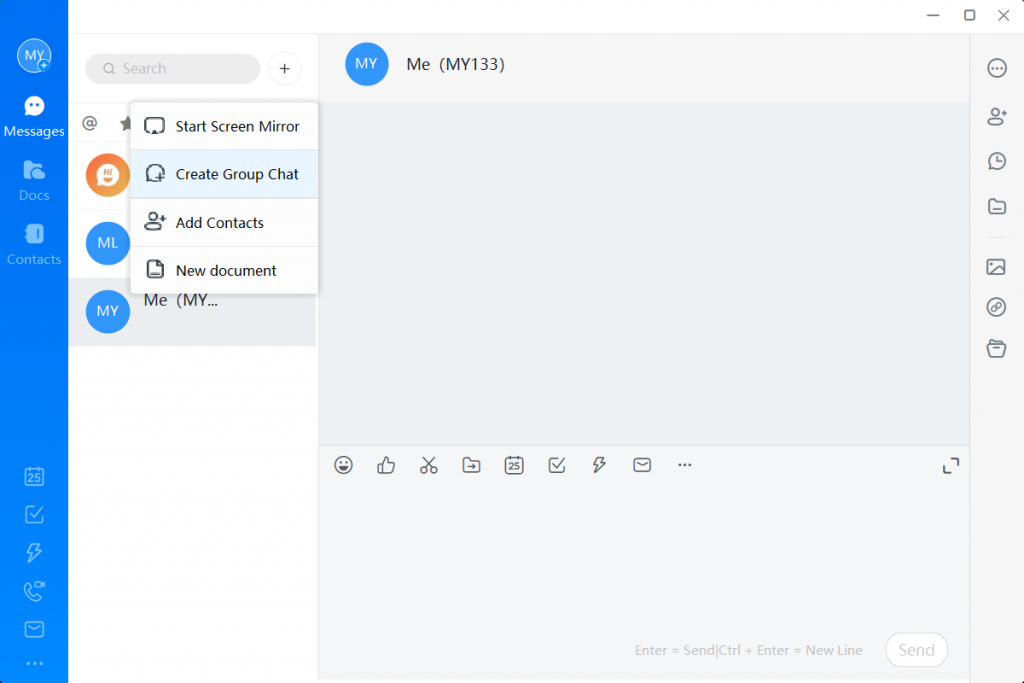
选择群成员并设置群名称,即可创建群。
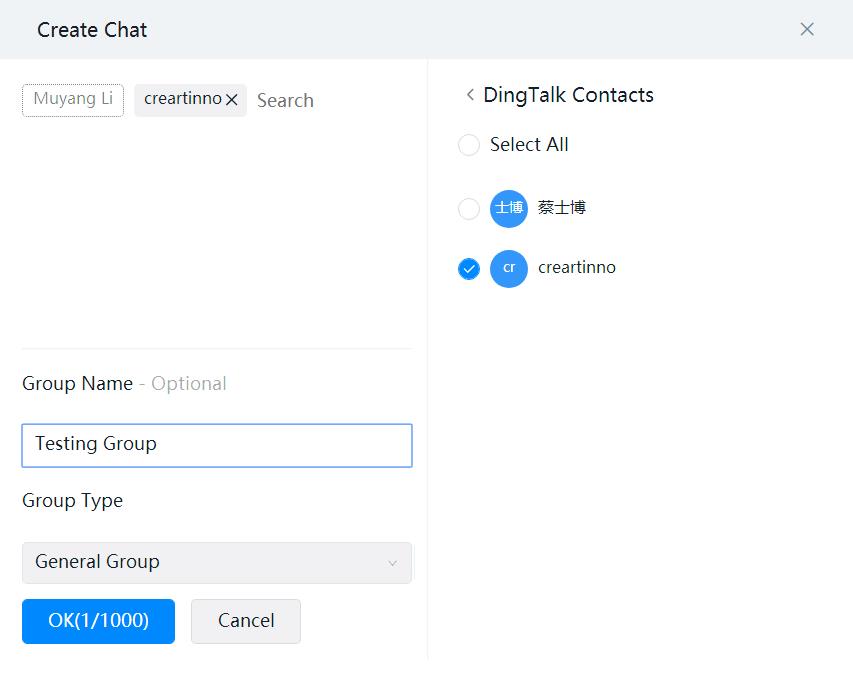
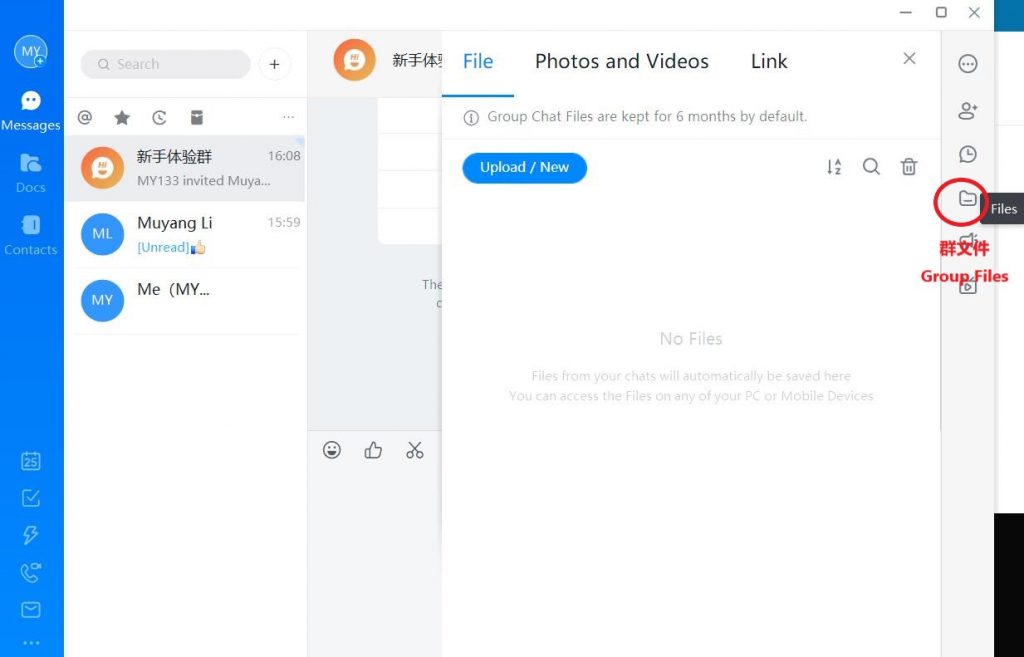
创建成功后可以发起群内语音/视频会议。点击右侧的“文件夹”图标,即可上传文档/媒体文件至群空间,文件仅群内成员可以查看/下载。
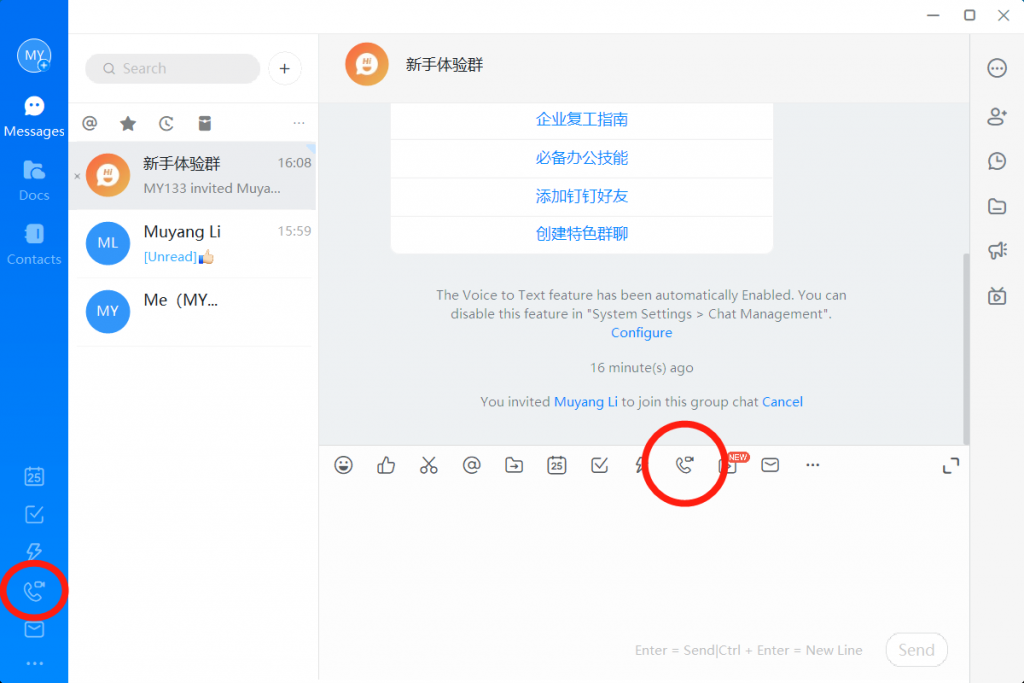
可以在图中位置所示的聊天界面中的“电话”图标向好友或群内好友发起会议,或者点击左侧功能框中的电话图标自定义创建。
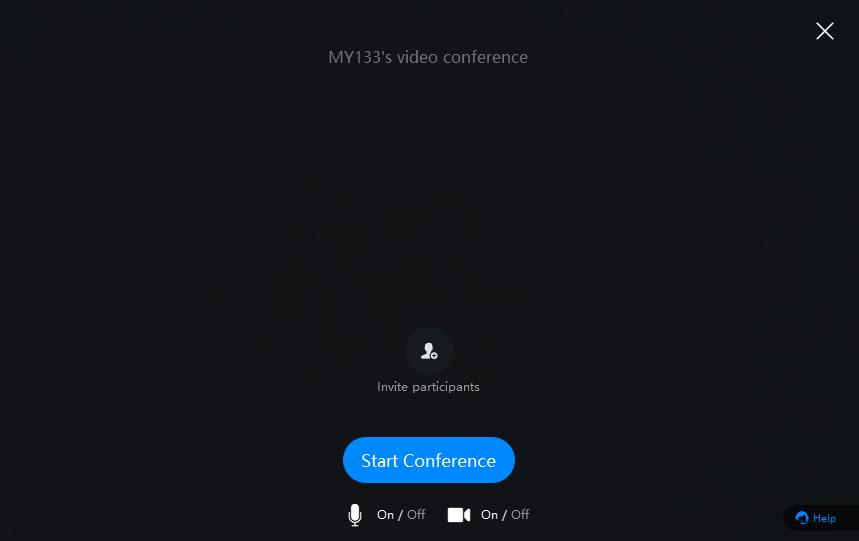
如果在联系人界面发起聊天,会直接邀请对应联系人开始聊天。如果在主界面发起自定义视频会议聊天,则点击Invite participants开始邀请成员。
会议开始后可以根据需要,在右下角选择成员视窗布局,如果选择“member”视窗,则可进入成员管理界面。
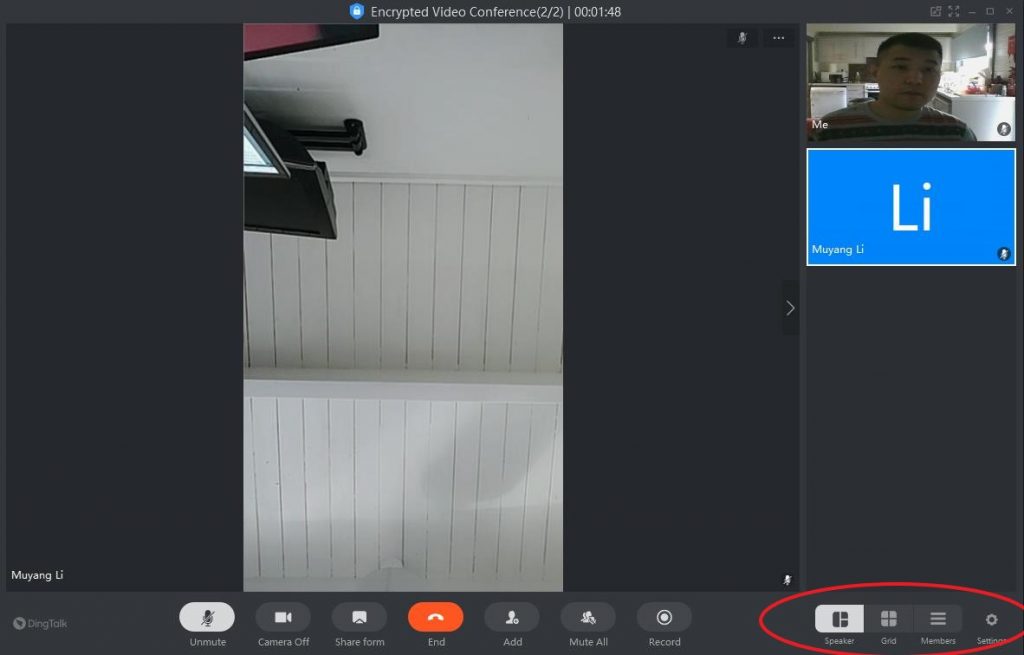
在右侧的成员管理界面,管理员可以点击麦克风按钮进行禁言,或点击“省略号”按钮指定所有人观看某一成员的视窗。
“Lock“功能开启后,该房间将只有主持人有权邀请成员进入。
“Share”功能可将房间信息共享给其他联系人。
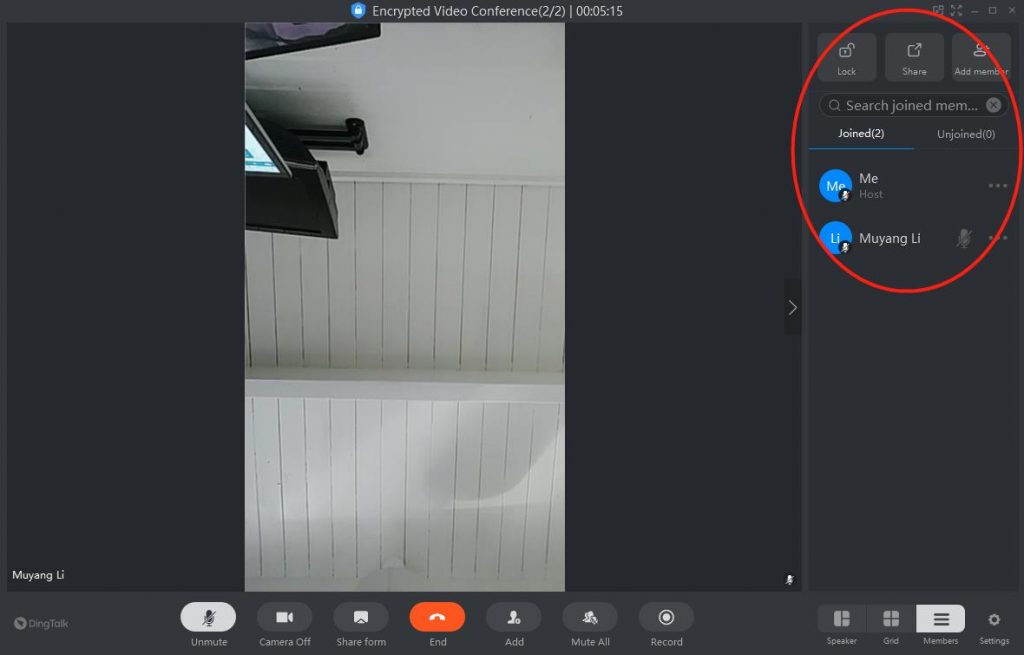
在会议视窗下方可以开启/关闭麦克风和摄像头。点击Mute all可以将所有人静音。点击Record可以录制会议,录像文件将保存至本地。
点击Share form,可以选择向其他人显示的内容形式

进入Share Form后,选择“desktop”将实时共享您的电脑桌面至其他成员。
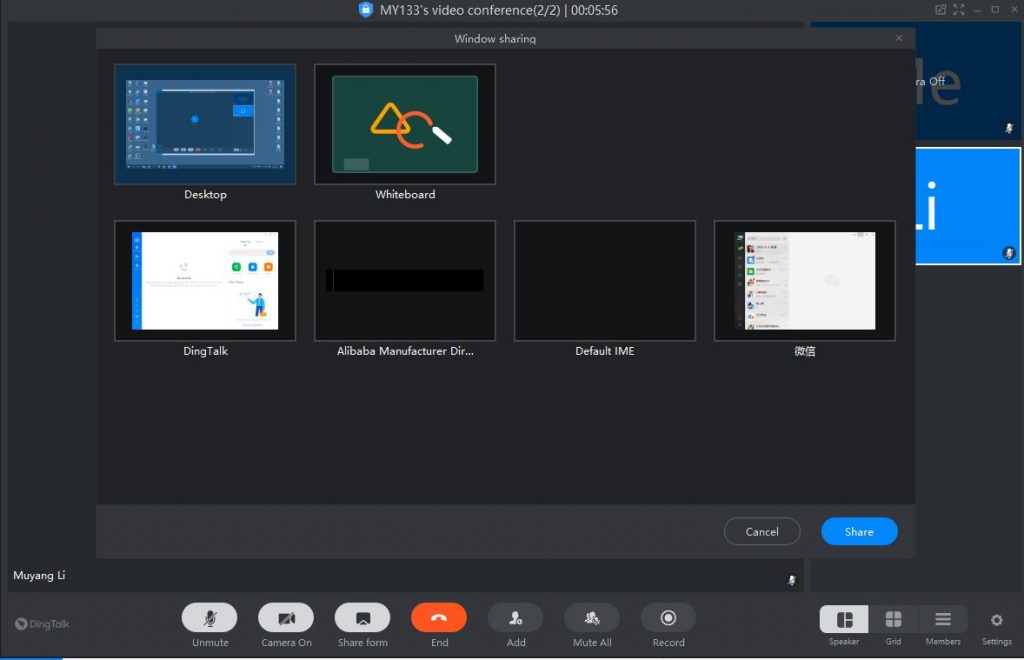
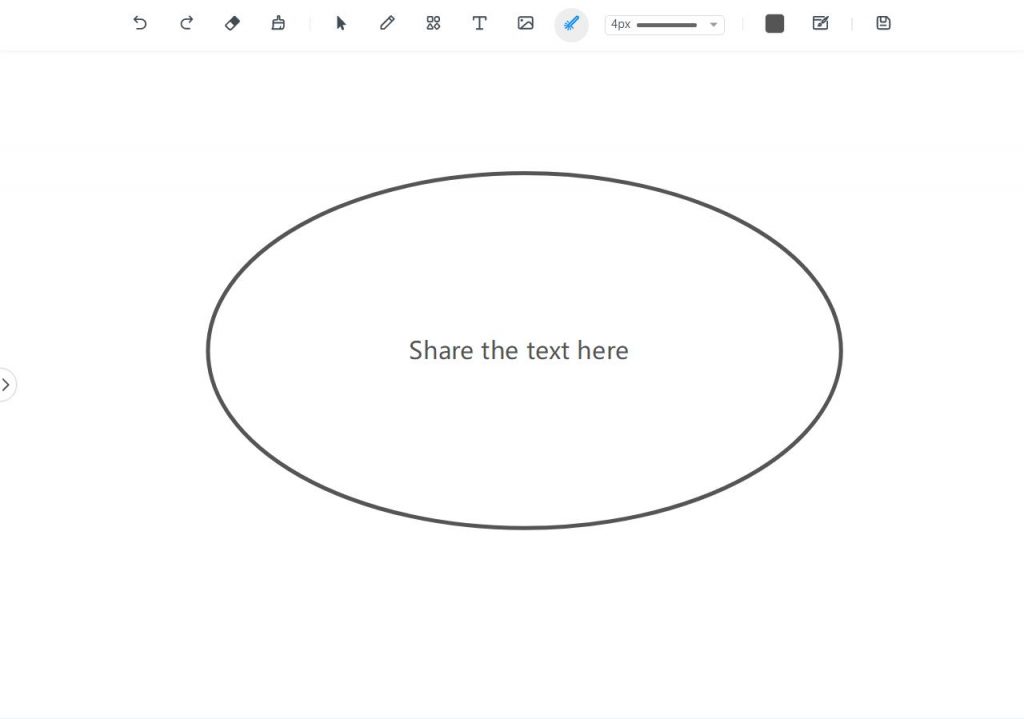
“whiteboard”可以打开画板编辑软件并实时共享至会议室,该软件支持插入文本、图片、绘制简易流程图等功能,也可以开启“laser”激光笔功能对图片进行讲解。
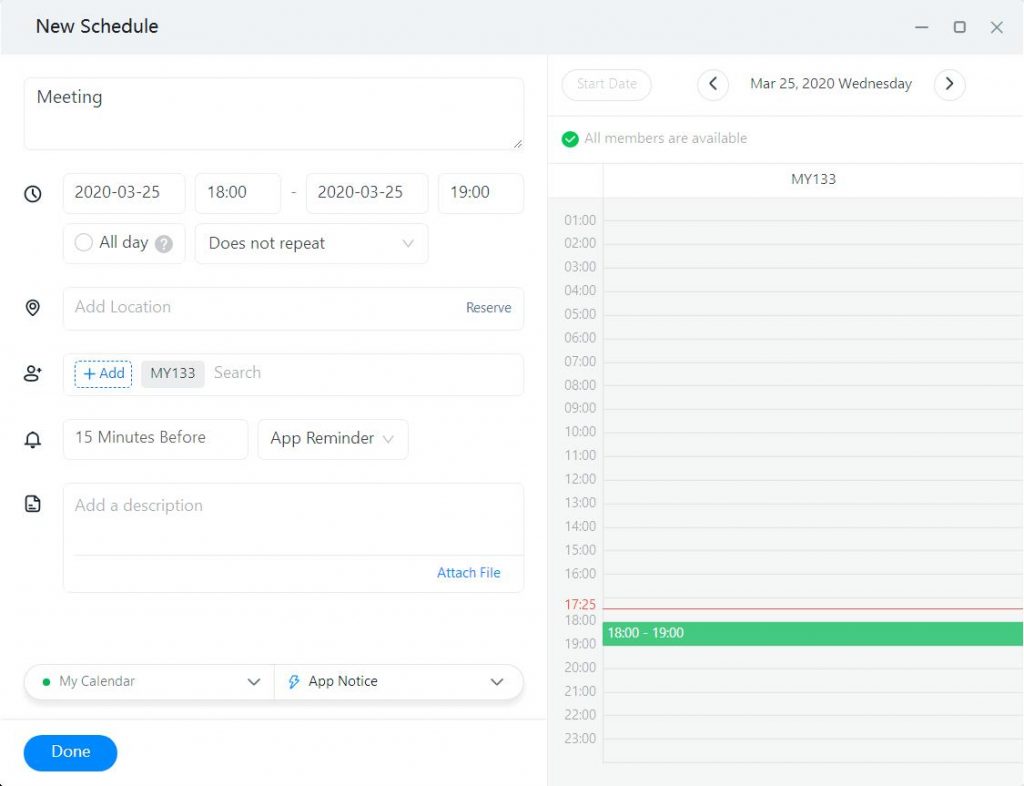
在主界面左侧点击“日历”图标进入日历功能
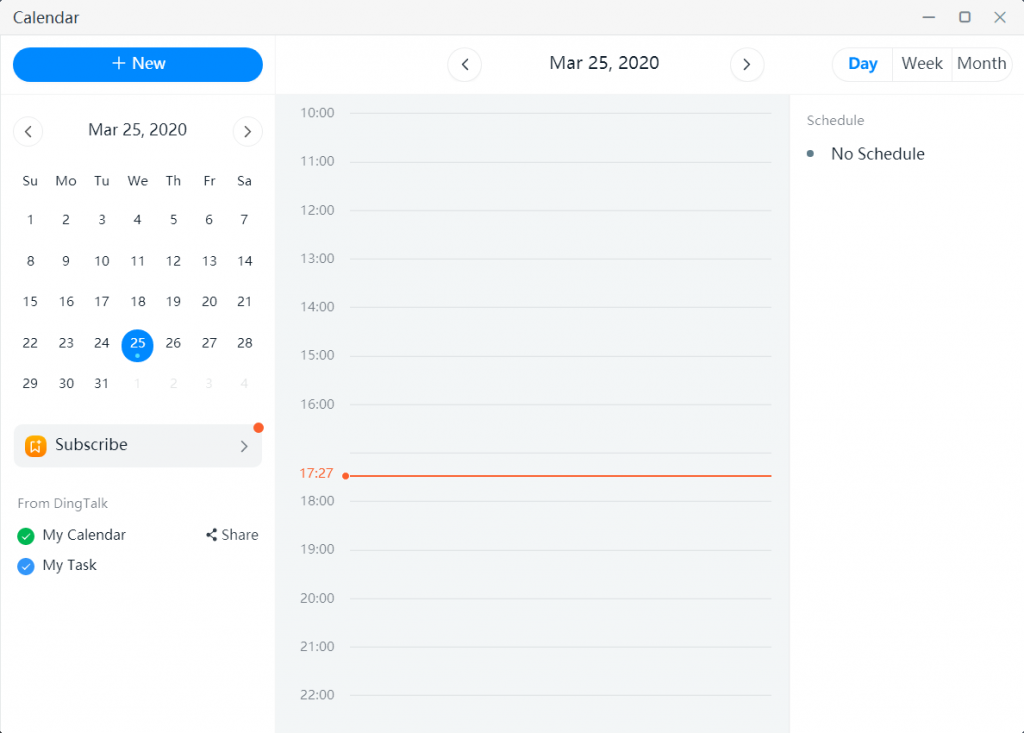
点击“new”创建新日程,设置日程名称、时间、人员,并设置提醒。所有接受邀请的人员将会在事件开始前收到提醒。
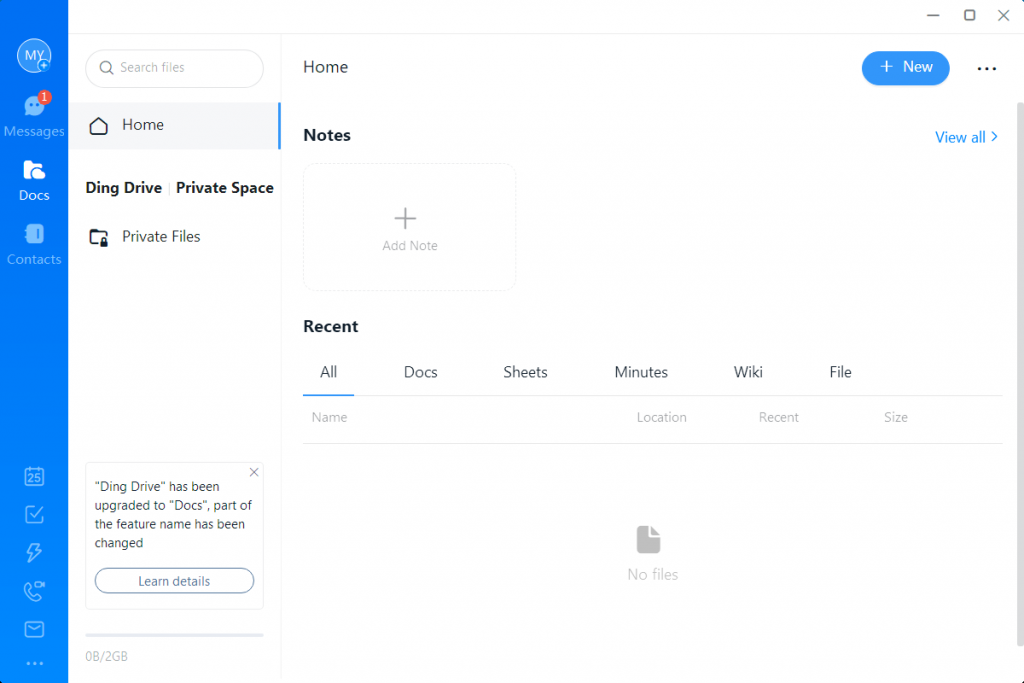
在主界面左侧选择”Docs“选项卡即可进入网盘 (2GB免费)。可将会议资料或课件存储于此,方便整理。
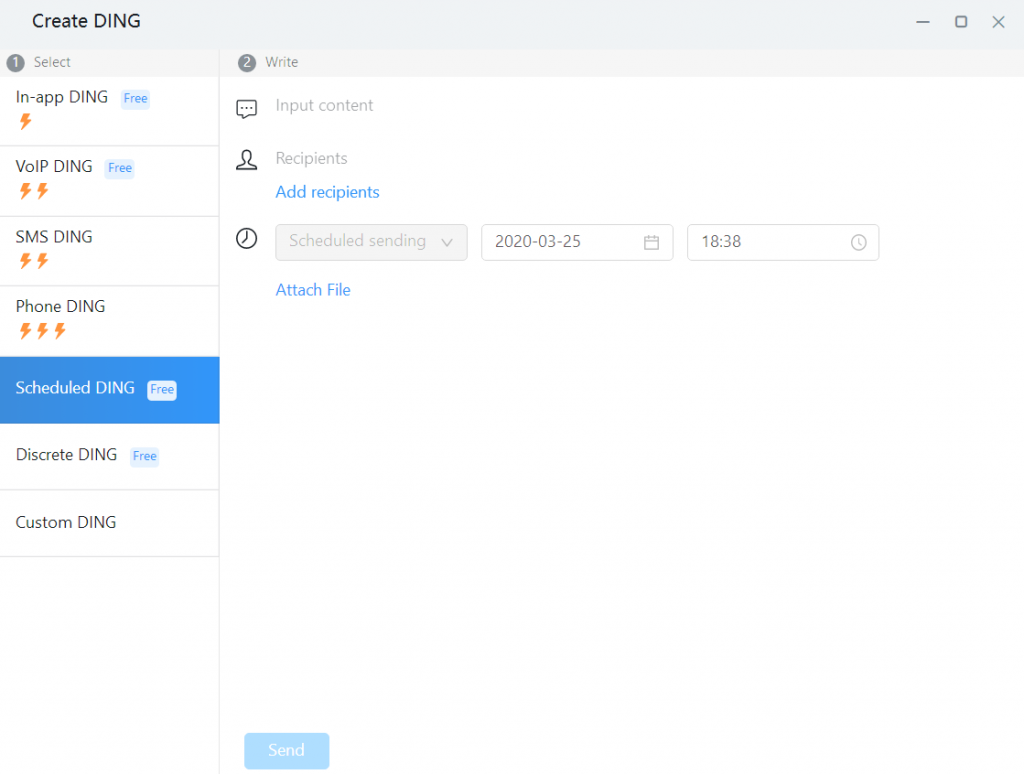
在主界面左侧选择“闪电”按钮即可进入DING功能。
DING功能可以用来向指定的好友发送弹窗信息,提升消息的优先性,使消息更容易被看到,也可以自定义收件人,或设置时间定时发送。
在会议房间内,点击“Record” 开始录制。再次点击即可完成录制,或会议结束后自动完成录制。

录制结束后,点击“open folder”进入本地文件夹即可找到视频文件。或手动进入目录寻找,不同操作系统的目录地址有所不同,此教程以windows 为例:My computer -> Documents -> DingConference


Loading…